Использование USB камеры
-
К плате Orange PI 6 plus можно подключить любую USB-камеру, поддерживающую протокол UVC.
-
Используйте команду v4l2-ctl, чтобы убедиться, что информация об узле устройства USB-камеры находится по адресу: /dev/video2.

Буква «l» в команде v4l2-ctl — это строчная буква «L», а не цифра 1. Кроме того, серийный номер видеофайла может отличаться от video2. Используйте фактический путь,который вы увидите.
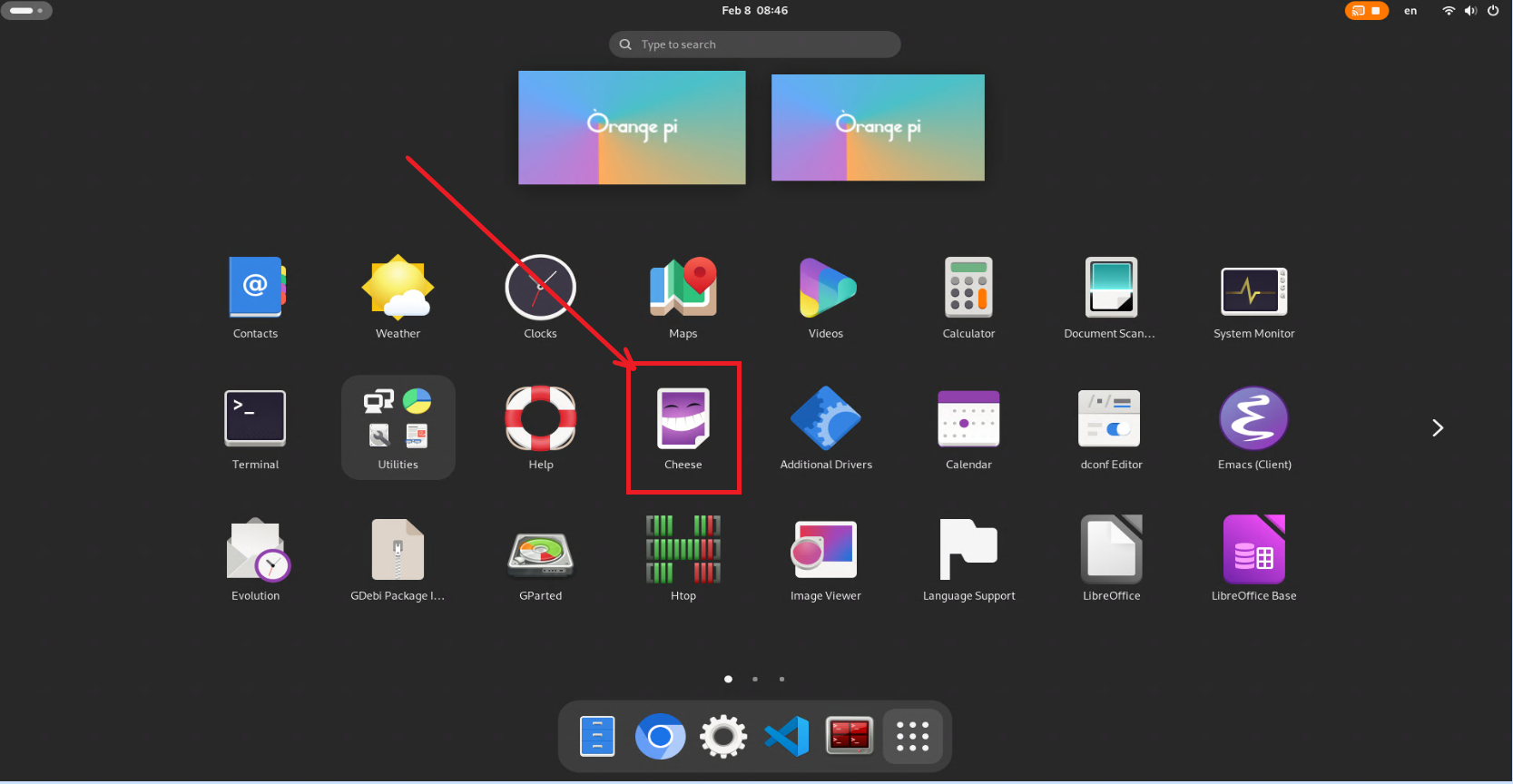
- Для работы с веб-камерой можно использовать программу Cheese, которая входит в официальную часть среды GNOME. Для открытия программы воспользуйтесь ярлыком в окне с приложениями.
Окно программы Cheese выглядит следующим образом:
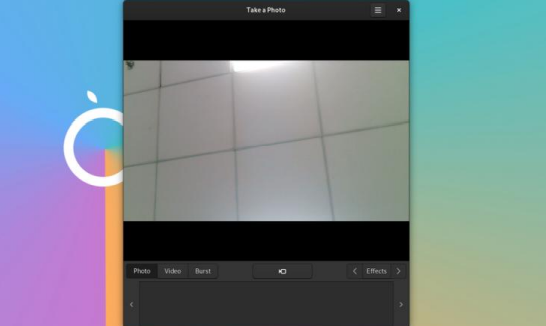
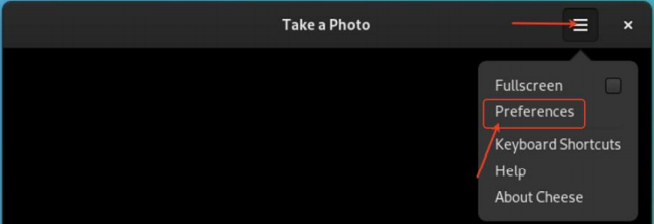
Если в окне программы не отображается изображение с USB камеры, то следует выбрать установленную камеру в настройках. Для этого:
- Откройте настройки.
- Кликните на пункт Device для открытия выпадающего списка с доступными устройствами
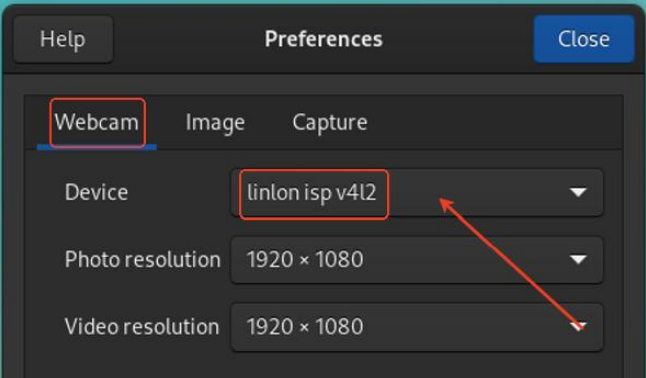
- Выберите нужное устройство из списка:
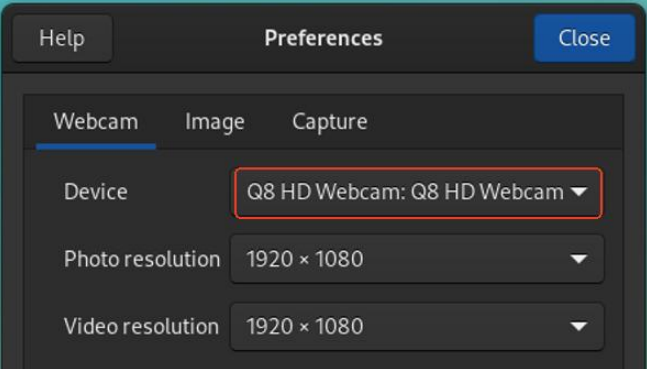
- Для захвата изображения с веб-камеры установите и используйте простую утилиту командной строки fswebcam.
- Установите fswebcam
sudo apt update
sudo apt-get install -y fswebcam
-
После установки fswebcam вы можете использовать следующие настройки на настройки и захвата изображения с камеры:
- ключ -d используется для указания узла устройства USB-камеры.
- --no-banner используется для удаления водяного знака.
- ключ -r используется для указания разрешения.
- ключ -S используется для установки количества кадров для пропуска вперед.
- параметр ./image.jpg используется для установки имени и пути.
Пример команды:
sudo fswebcam -d /dev/video2 --no-banner -r 1280x720 -S 5 ./image.jpg -
После сохранения фотографий их можно отправить на удаленный компьютер при помощи команды scp
Пример:
scp image.jpg test@192.168.1.xx:/home/test