Тестирование графического процессора
Перед тестированием производительности графического процессора можно перевести как центральный, так и графический процессор в режим производительности. Команда выглядит следующим образом:
- Команда для установки режима производительности процессора:
echo performance | sudo tee /sys/devices/system/cpu/cpu*/cpufreq/scaling_governor
-
Команда для переключения графического процессора в режим производительности выглядит следующим образом:
- Linux 6.1
echo performance | sudo tee /sys/class/misc/mali0/device/devfreq/15000000.gpu/governor- Linux 6.6
echo performance | sudo tee /sys/class/misc/mali0/device/devfreq/CIXH5000\:00/governor -
После завершения настроек, если все следующие команды выводят "performance", это означает, что режим производительности процессора и видеокарты установлен.
Используйте команду sudo gpu_utilization_clock_tracing для просмотра загрузки графического процессора, тактовой частоты графического процессора и количества используемых ядер графического процессора.
sudo gpu_utilization_clock_tracing
Команда glmark2-es2-wayland используется для тестирования производительности GPU OpenGL ES в среде Wayland. Конкретный метод тестирования следующий:
- Откройте терминал на рабочем столе и выполните следующую команду:
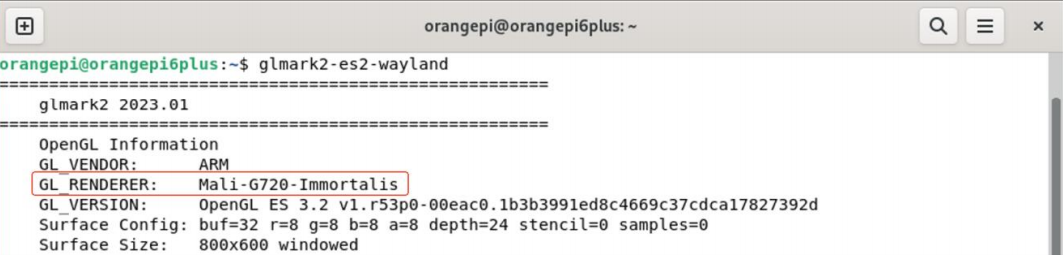
glmark2-es2-wayland
- Если GL_RENDERER имеет значение Mali-G720-Immortalis, это означает, что используется аппаратный графический процессор.
Результаты тестирования, включая итоговый балл, показаны ниже.
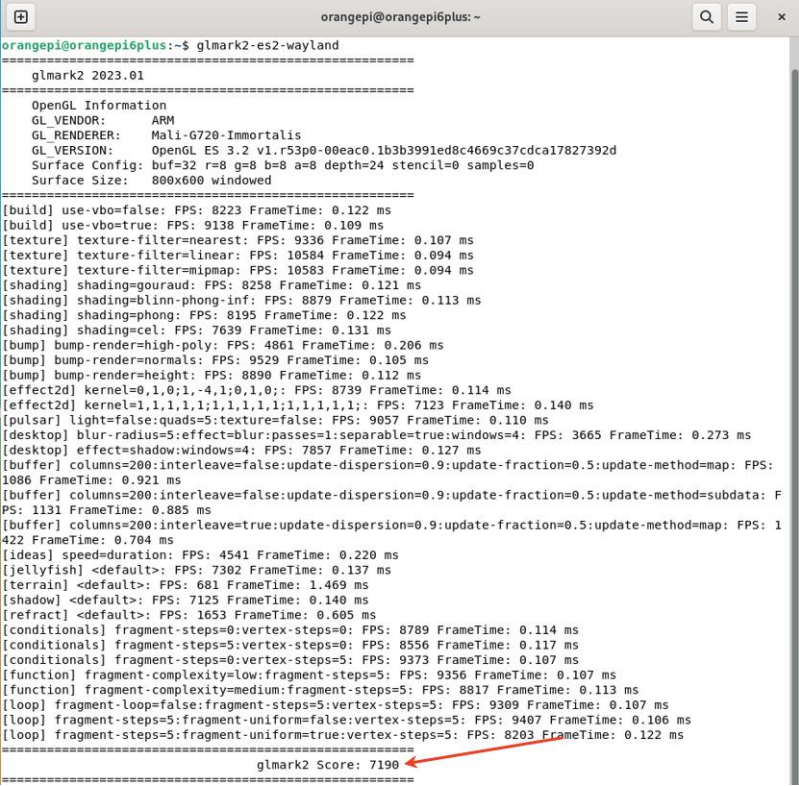
Команда glmark2-es2 используется для тестирования производительности GPU OpenGL ES в среде X11. Конкретный метод тестирования следующий: Команда glmark2-wayland используется для тестирования производительности GPU OpenGL в среде Wayland. Команда glmark2 используется для тестирования производительности OpenGL в среде X11.
Для проверки корректности установки API Vulkan, драйверов и основных функций в среде X11 можно использовать команду vkcube.
vkcube
Если вы видите вывод Mali-G720-Immortalis и текстурированный куб, плавно вращающийся в окне без каких-либо сообщений об ошибках или сбоев, значит, тест пройден успешно.
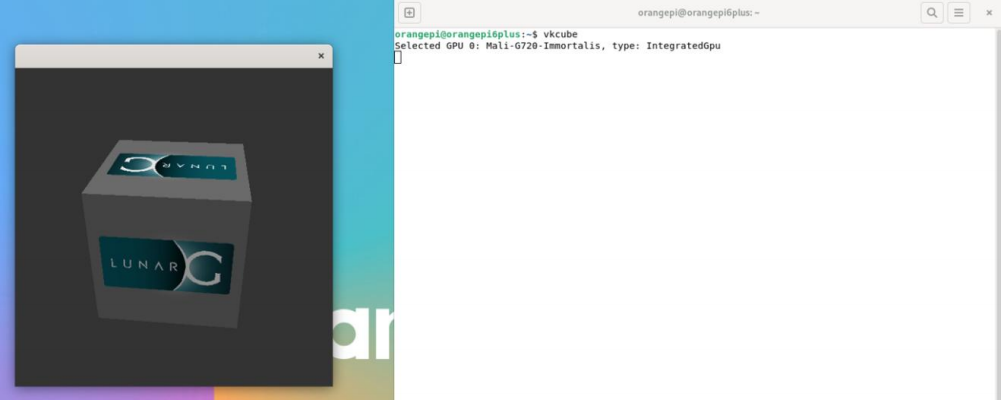
Аналогично можно использовать vkcube-wayland для проверки корректности установки, драйверов и основных функций API Vulkan в среде Wayland.
Утилита clpeak — это профессиональный инструмент для тестирования производительности, предназначенный для измерения «пиковой» теоретической вычислительной производительности и пропускной способности памяти устройств OpenCL. Он тестирует общие вычислительные возможности графического процессора, а не его возможности рендеринга графики. Для тестирования введите команду clpeak в терминале:
clpeak