Использование звука
Воспроизведения звука через HDMI монитор
К плате разработки можно подключить HDMI монитор к порту HDMI, порту DP или любому из портов Type-C.
Чтобы посмотреть все доступные в данный момент аудиоустройства используйте команду aplay -l
sudo aplay -l
Результат выполнения данной команды в Linux 6.6 будет следующий:
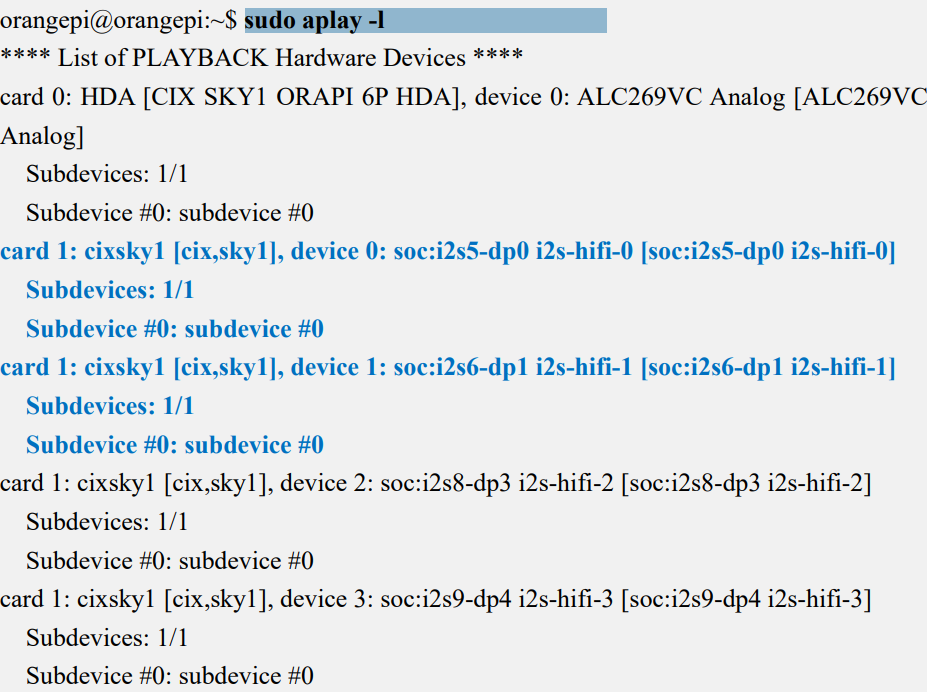
Названия устройств приведены в таблице:
| Порт | Linux 6.1 | Linux 6.6 |
|---|---|---|
| Type-C1 | dptx0_audio | i2s5-dp0 |
| Type-C2 | dptx1_audio | i2s6-dp1 |
| DP | dptx3_audio | i2s8-dp3 |
| HDMI | dptx4_audio | i2s9-dp4 |
Для воспроизведения файла через нужный интерфейс используется команда sudo aplay -D hw:0,1, где в параметре hw нужно указать номер card и device из списка устройств через запятую. Например, для вывода звука через Type-C1 команда будет следующая:
sudo aplay -D hw:1,0 /usr/share/sounds/alsa/audio.wav
Воспроизведение звука через интерфейс наушников или встроенный интерфейс динамиков
-
Если предпологается использовать динамики, то выполните следующие два пункта для их подключения:
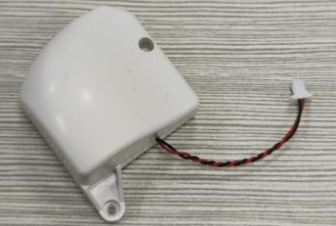
- Подготовьте два динамика, аналогичные показанным ниже. Гнездо динамика на плате разработки имеет 2-контактный разъем с шагом 1,0 мм.
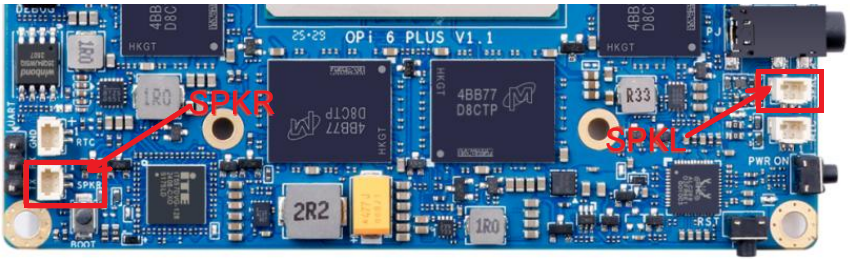
- Подключите динамики к двум портам на макетной плате, которые показаны на изображении ниже:
-
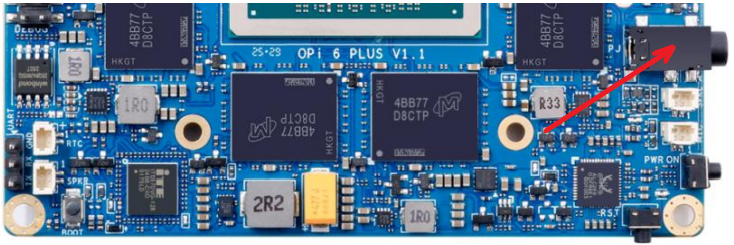
Если хотите использовать наушники, то подключите их в разъем, изображенный ниже:
- Перед выводом звука необходимо настроить следующие параметры воспроизведения
- Linux 6.1
sudo amixer cset iface=MIXER,name='ClassD AMP Mute' 1
sudo amixer cset iface=MIXER,name='HP Out Mute' 0
sudo amixer cset iface=MIXER,name='Headset Switch' 1
- Linux 6.6
sudo amixer -c 0 cset iface=MIXER,name='Auto-Mute Mode' 0
sudo amixer -c 0 cset iface=MIXER,name='Master Playback Switch' on
sudo amixer -c 0 cset iface=MIXER,name='Master Playback Volume' 100
sudo amixer -c 0 cset iface=MIXER,name='Headphone Playback Switch' on,on
sudo amixer -c 0 cset iface=MIXER,name='Headphone Playback Volume' 100,100
sudo amixer -c 0 cset iface=MIXER,name='Speaker Playback Switch' off,off
- Команда для установки громкости показана ниже. Диапазон параметров громкости: от 0 до 100. Следующая команда установит громкость на 50%.
- Linux 6.1
sudo amixer set Master 50
- Linux 6.6
sudo amixer -c 0 cset iface=MIXER,name='Master Playback Volume' 50
- Команда для воспроизведения звука через разъем для наушников:
sudo aplay -D hw:0,0 /usr/share/sounds/alsa/audio.wav
Запись звука через интерфейс наушников
-
Подключите гарнитуру с микрофоном в разъем для наушников.
-
Установите аудиоканал для записи.
- Linux 6.1
sudo amixer cset iface=MIXER,name='Headphone Mic Switch' 1sudo amixer set 'HP Mic' 2- Linux 6.6
sudo amixer -c 0 cset iface=MIXER,name='Capture Switch' on,onsudo amixer -c 0 cset iface=MIXER,name='Capture Volume' 39,39sudo amixer -c 0 cset iface=MIXER,name='Mic Boost Volume' 3,3sudo amixer -c 0 cset iface=MIXER,name='Internal Mic Boost Volume' 0,0 -
Команда для записи через порт наушников следующая:
sudo arecord -Dhw:0,0 -c 2 -r 48000 -d 5 -f S16_LE arecord.wav
- После завершения записи будет создан файл в текущей директории с именем arecord.wav.
ls arecord.wav
Запись звука через интерфейс микрофона
- Для подключения микрофона используйте 2-контактный разъем с шагом 1,0 мм, показанный на рисунке ниже:
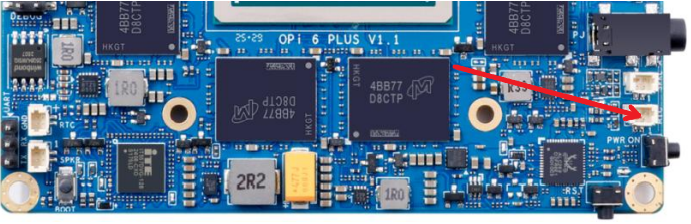
-
Установите аудиоканал для записи:
- Linux 6.1
sudo amixer cset iface=MIXER,name='Mic2 Switch' 1sudo amixer set Mic2 3- Linux 6.6
sudo amixer -c 0 cset iface=MIXER,name='Capture Switch' on,onsudo amixer -c 0 cset iface=MIXER,name='Capture Volume' 39,39sudo amixer -c 0 cset iface=MIXER,name='Internal Mic Boost Volume' 3,3sudo amixer -c 0 cset iface=MIXER,name='Mic Boost Volume' 0,0 -
Для записи через микрофон используйте следующую команду:
sudo arecord -Dhw:0,0 -c 2 -r 48000 -d 5 -f S16_LE arecord.wav
- По окончанию записи будет создан файл arecord.wav в текущей директории