Установка Anaconda
Для загрузки скрипта установки Anaconda используйте следующую ссылку https://mirror.tuna.tsinghua.edu.cn/anaconda/archive/Anaconda3-2025.06-1-Linux-aarch64.sh
Добавьте разрешения на выполнение в сценарий установки Anaconda3.
chmod +x Anaconda3*Linux*.sh
Запустите выполнение скрипта
./Anaconda3*Linux*.sh
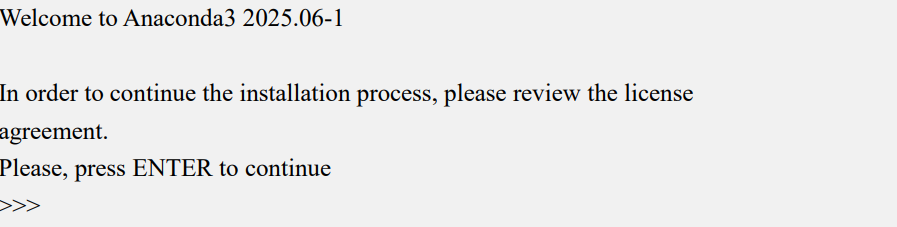
Нажмите Enter, чтобы просмотреть лицензионное соглашение,
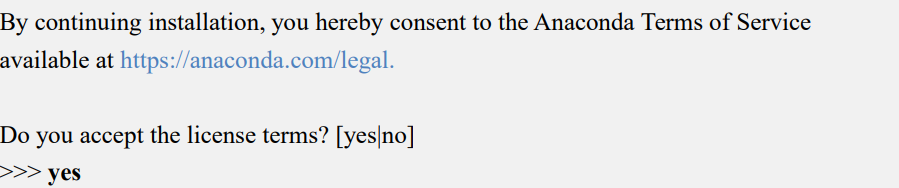
и введите «yes», чтобы принять его.
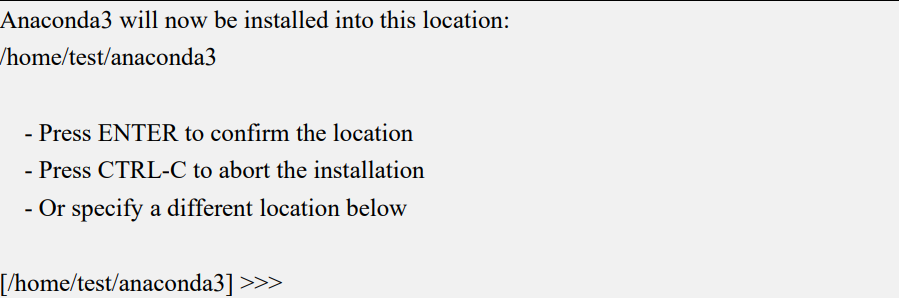
Продолжая нажимать Enter, Anaconda по умолчанию будет установлена в папку anaconda3 домашнего каталога. Здесь вы также можете указать различные места установки.
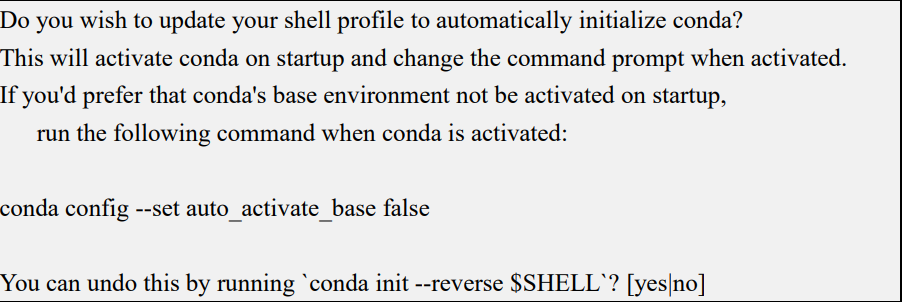
Введите «yes», чтобы программа установки инициализировала Anaconda3.
Закройте, а затем снова откройте терминал, и если вы увидите надпись (base) в приглашении, то это означает, что Conda успешно установлена и базовая среда активирована.

Узнать версию можно командой
conda --version
Команда для выхода из текущей среды и возврата к среде по умолчанию выглядит следующим образом:
conda deactivate
Команда для создания различных сред Python в общем виде следующая - conda create -n environment name python=version number
Для примера создадим среду с Python 3.10
conda create -n py310 python=3.10
Для активации созданной среды используйте команду
conda activate py310
Для установки созданной среды в качестве системы по умолчанию.
echo "conda activate py310" >> ~/.bashrc