Удаленный вход в систему по SSH.
В системах Linux удаленный доступ по SSH включен по умолчанию. Это позволяет пользователю root войти в систему без дополнительных настроек. Перед входом по SSH убедитесь, что вы подключены к сети Ethernet или Wi-Fi. Затем используйте команду sudo ifconfig или проверьте свой маршрутизатор, чтобы получить IP-адрес платы разработки.
Удаленный вход по SSH на плату разработки с компьютера под управлением Ubuntu.
-
Получите IP адрес платы разработки
-
Вы можете удалённо подключиться к системе Linux через SSH используя командную строку
ssh root@10.31.3.166 #Замените IP адрес на реальный адрес платы разработки
После этого появится строка root@10.31.3.166's password: в которой нужно ввести пароль пользователя root (по умолчанию orangepi) и нажать Enter.
При вводе пароля символы не отображаются и курсор не смещается
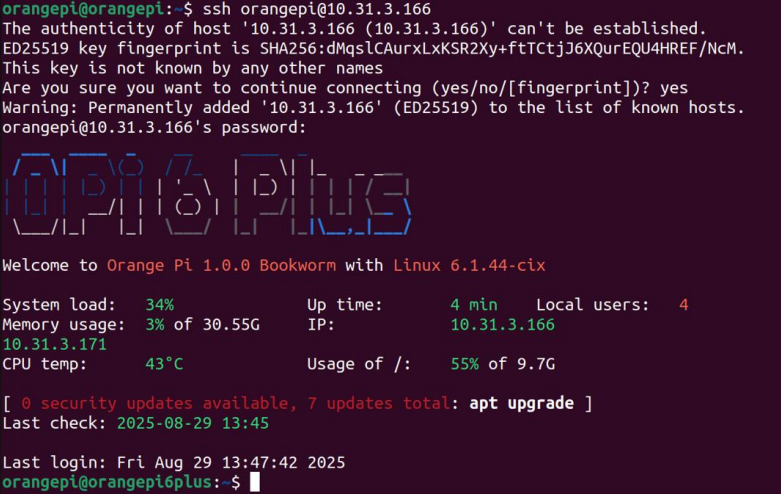
- После правильного ввода логина-пароля появится следующее окно:
Сначала проверьте, можно ли выполнить пинг IP-адреса платы разработки. Если пинг пройден успешно, войдите в систему Linux через последовательный порт или монитор и введите следующие команды:
sudo rm /etc/ssh/ssh_host_*
sudo dpkg-reconfigure openssh-serve
После этого попробуйте снова подключиться к плате через SSH
Удаленный вход по SSH на плату разработки с компьютера под управлением Windows.
-
Получите IP адрес платы разработки
-
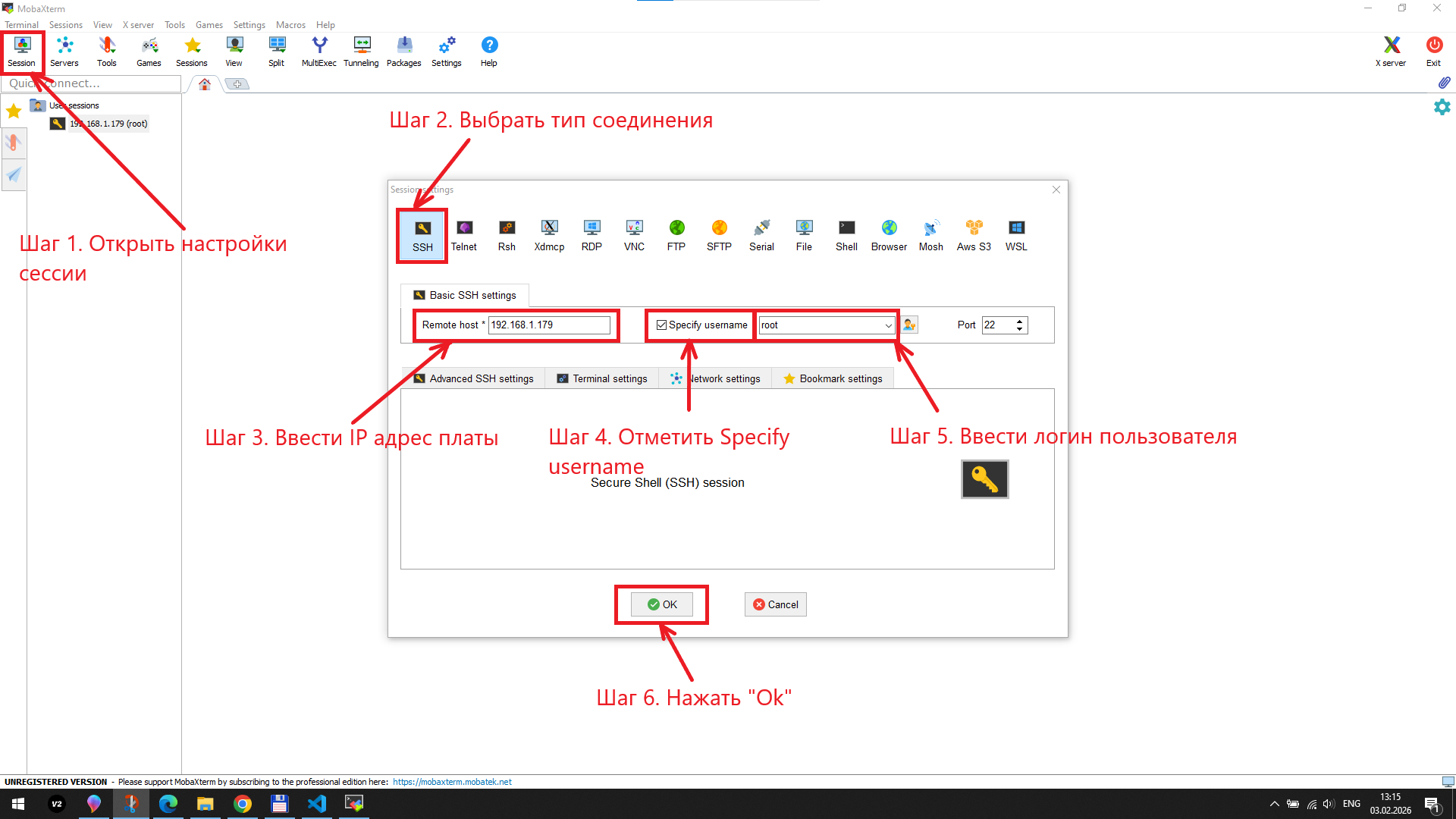
В Windows вы можете использовать MobaXterm для удаленного подключения к плате разработки по SSH. Для этого руководствуйтесь следующими шагами:
- Открыть новую сессию
- В настройках сессии выберите SSH
- Введите IP адрес платы разработки в Remote host
- Введите логин пользователя root или orangepi
- Нажмите Ok
- При первом подключении к плате появится строка для ввода пароля. Введите пароль и нажмите Enter

При вводе пароля на терминале вводимые символы не отображаются и курсор не двигается.
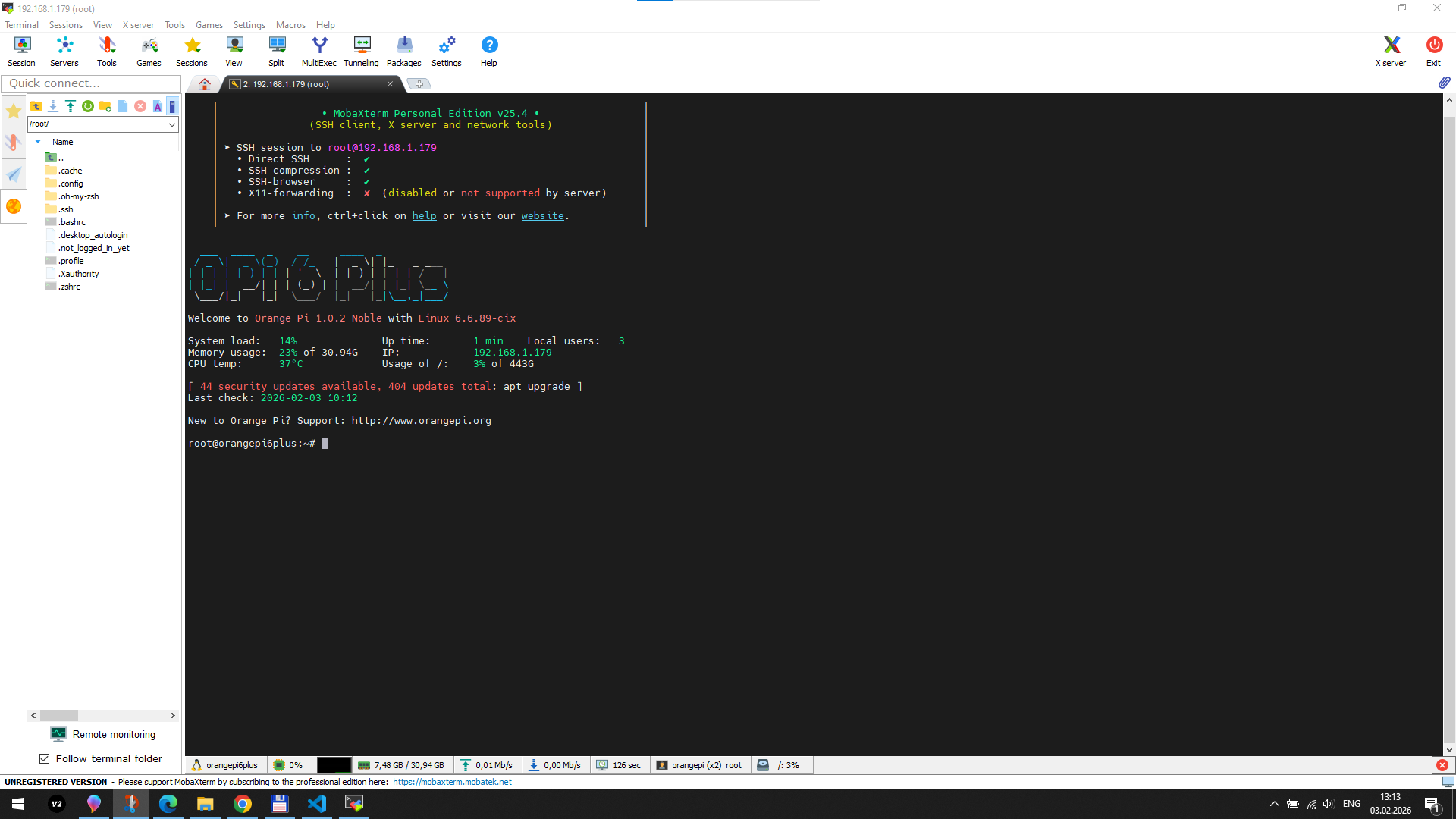
- После ввода пароля откроется окно терминала платы разработки