Установка статического IP адреса
Использование утилиты nmtui для установки статического адреса
- Запустите утилиту:
sudo nmtui
- Выберите Edit a connection и нажмите Enter
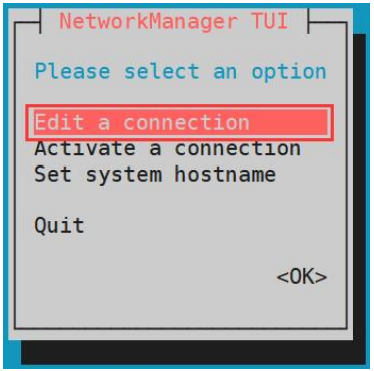
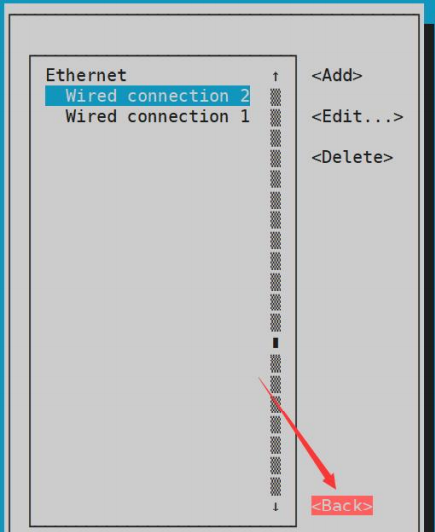
- Выберите сетевой интерфейс, для которого вы хотите установить статический IP-адрес. Например, для интерфейса Ethernet, выберите Wired connection 1 или Wired connection 2
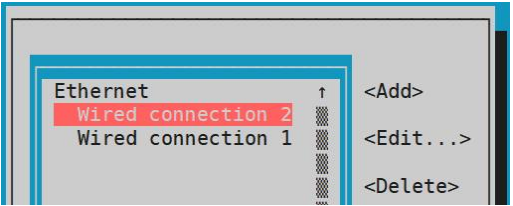
- С помощью клавиши Tab переключитесь на пункт меню Edit ... и нажмите Enter
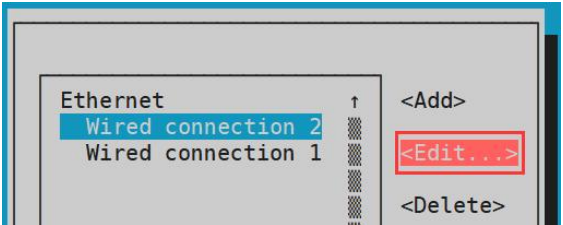
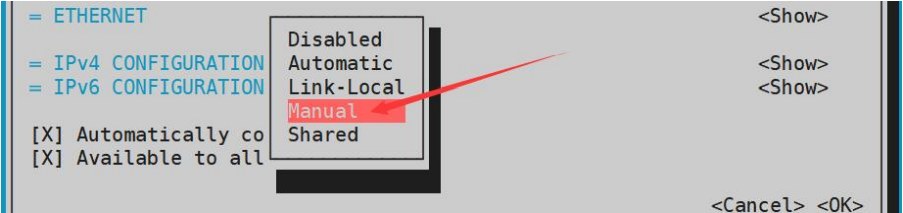
- Затем с помощью Tab переместите курсор на значение Automatic для настройки IPv4 как показанно на рисунке ниже.
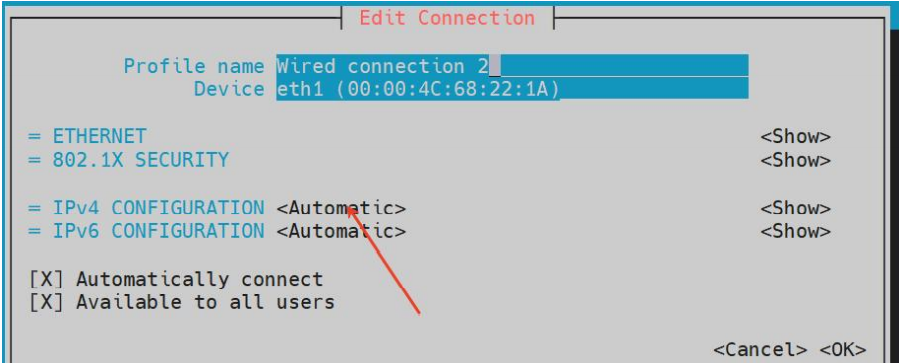
- Нажмите Enter для открытия окна с параметрами, выберите пункт Manual и снова нажмите Enter
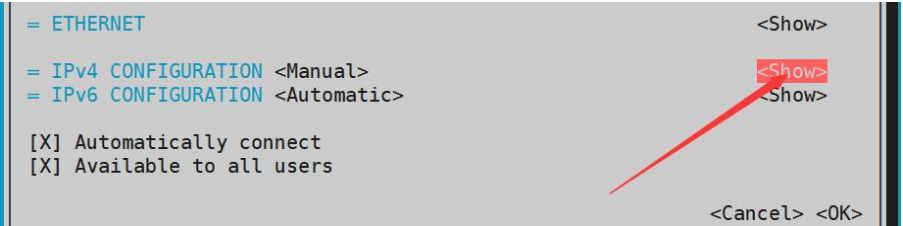
- Используйте Tab для выбора пункта Show в настройке IPv4
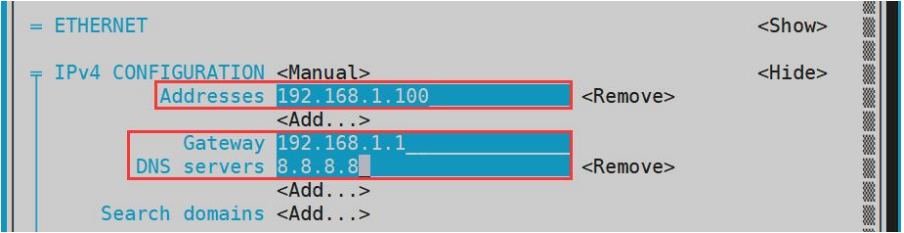
- В окне настроек вы можете установить IP-адрес (Addresses), шлюз (Gateway) и адрес DNS-сервера, как показано на рисунке ниже (есть множество других параметров настройки, пожалуйста, изучите их самостоятельно). Установите их в соответствии с вашими конкретными потребностями. Значения, установленные на рисунке ниже, являются лишь примером.
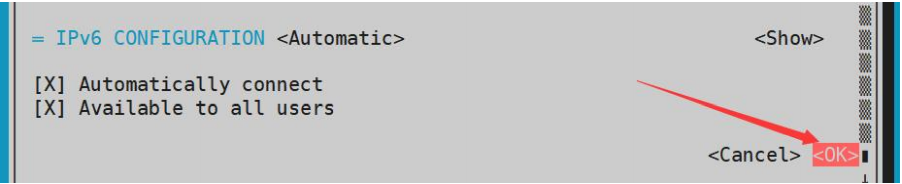
- После настройки адреса переместите курсор на пункт Ok и нажмите клавишу Enter
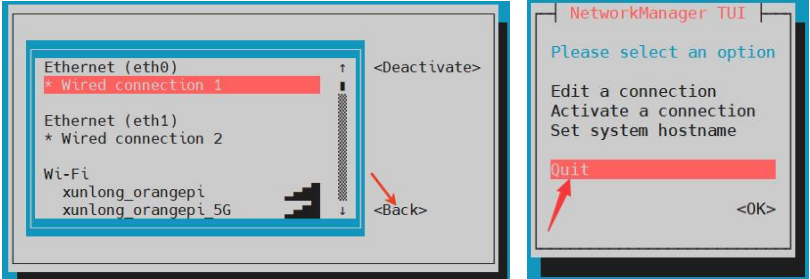
- Выберите пункт Back для возвращения в главное меню
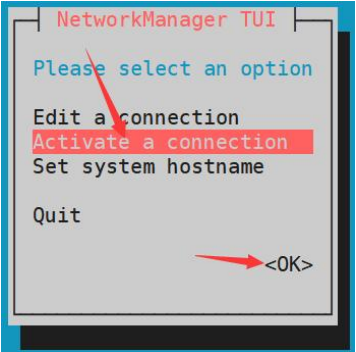
- В меню выберите Activate a connection, переместите курсор на OK и нажмите Enter
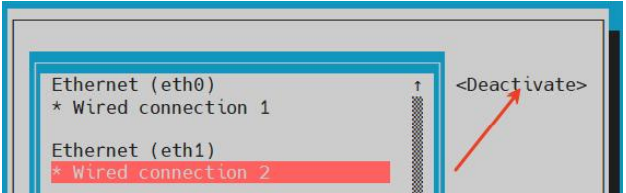
- Выберите интерфейс для которого настраивали статический IP адрес, например Wired connection 2, переместите курсор на пункт Deactivate и нажмите Enter, чтобы отключить сетевое соединение
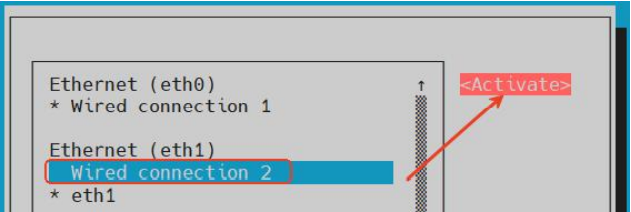
- Повторите предыдущую операцию, чтобы включить сетевой интерфейс
- Для выхода из утилиты nmtui выберите Back а затем Quit
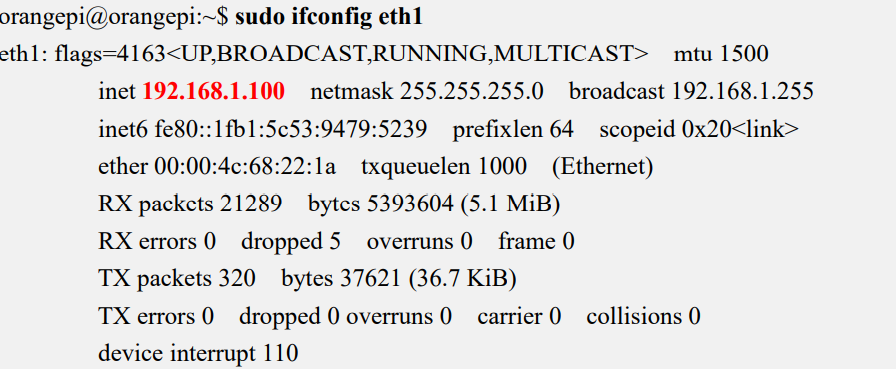
- Чтобы проверить IP адрес используйте команду sudo ifconfig eth1, где eth1 - ваш сетевой интерфейс
Использование утилиты nmcli для настройки статического IP адреса
-
Чтобы установить статический IP-адрес для сетевого порта, сначала подключите сетевой кабель к плате разработки. Чтобы установить статический IP-адрес для Wi-Fi, сначала подключитесь к сети Wi-Fi.
-
Используйте команду nmcli con show, чтобы просмотреть имена сетевых устройств как показано ниже. Wired connection 1 и Wired connection 2 на изображении ниже — это имена Ethernet-устройств.

- Затем введите следующую команду, где:
- "Wired connection 2" означает установку статического IP-адреса для порта Ethernet. Если вам нужно установить статический IP-адрес для другого сетевого порта, измените его на имя соответствующего сетевого интерфейса (которое можно получить с помощью команды nmcli con show);
- ipv4.addresses. В следующем поле указывается статический IP-адрес, который необходимо установить. Вы можете изменить его на желаемое значение;
- ipv4.gateway указывает адрес шлюза.
sudo nmcli con mod "Wired connection 2" ipv4.addresses "192.168.1.110" ipv4.gateway "192.168.1.1" ipv4.dns "8.8.8.8" ipv4.method "manual
- Перезапустите компьютер
sudo reboot
- Проверьте IP адрес сетевого соединение командой sudo ifconfig eth1 и связь с сервером командой ping 8.8.8.8*