Подключение и настрока монитора
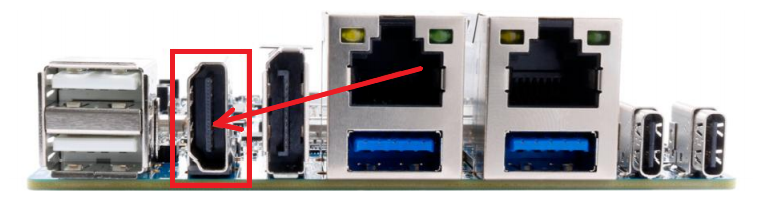
Подключение к порту HDMI
Для подключения HDMI монитора используйте порт изображенный на рисунке:
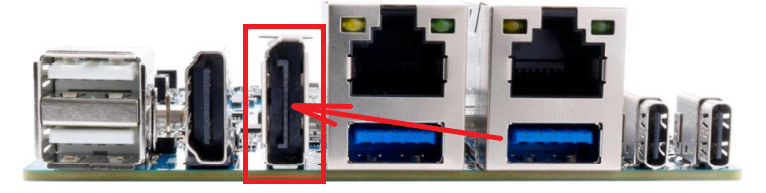
Подключение к порту DP
Для подключения монитора можно использзовать DP порт, изображнный на фото:
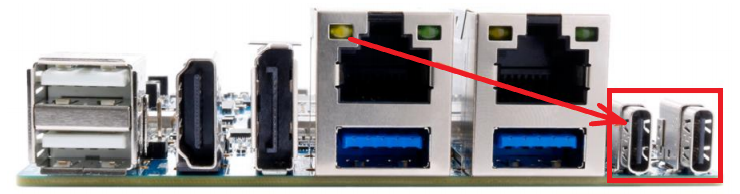
Подключение к порту Type-C
Оба порта Type-C, установленные на плате разработке, поддерживают подключение монитора:
Настройка разрешения на мониторе
-
Щелкните правой кнопкой мыши на рабочем столе.
-
Выберите Display Setting
-
В открывшемся окне с настройками можно увидеть текущее разрешение экрана:
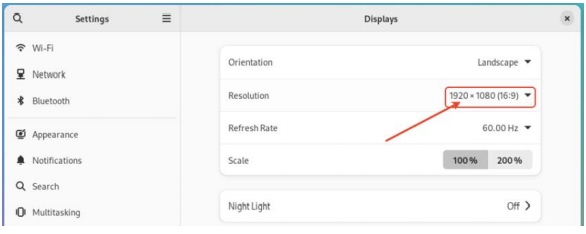
- Нажмите на выпадающее меню Resolution, чтобы увидеть все разрешения, поддерживаемые в настоящее время монитором.
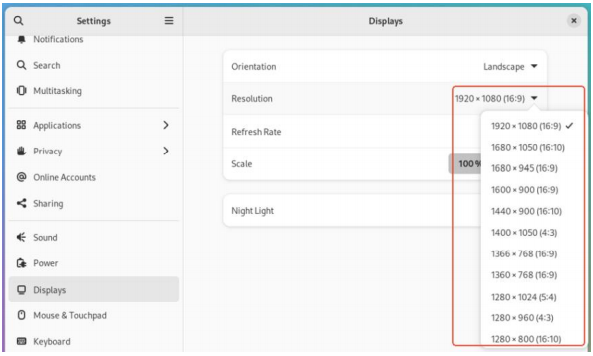
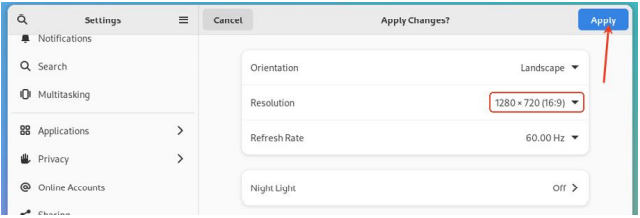
- Выберите нужное разрешение и нажмите "Apply"
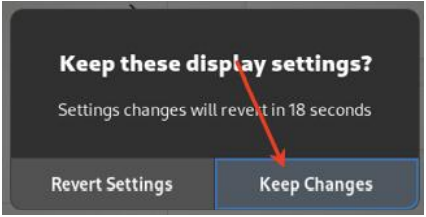
- Примените изменения, нажав на кнопку "Keep Changes"
Подключение Edp экрана
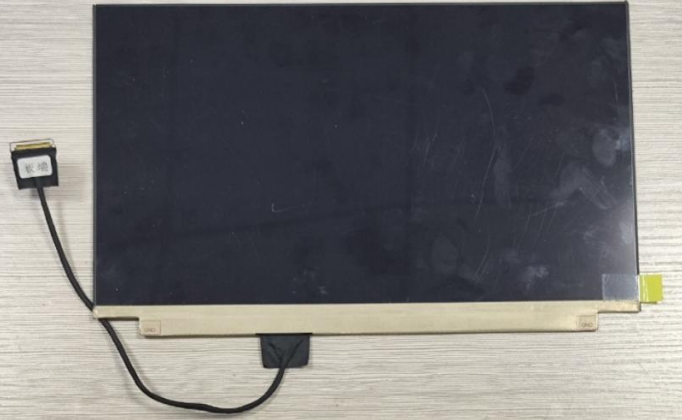
Подготовьте экран EDP, как показано на следующем изображении, который поддерживает только вывод изображения и не поддерживает сенсорное управление.
- Подготовьте экран EDP, который поддерживает только вывод изображения и не поддерживает сенсорное управление, как показано на следующем изображении:
- Подключите экран к плате разработки:
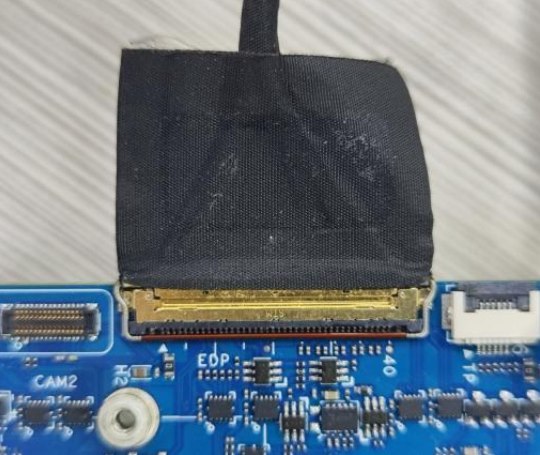
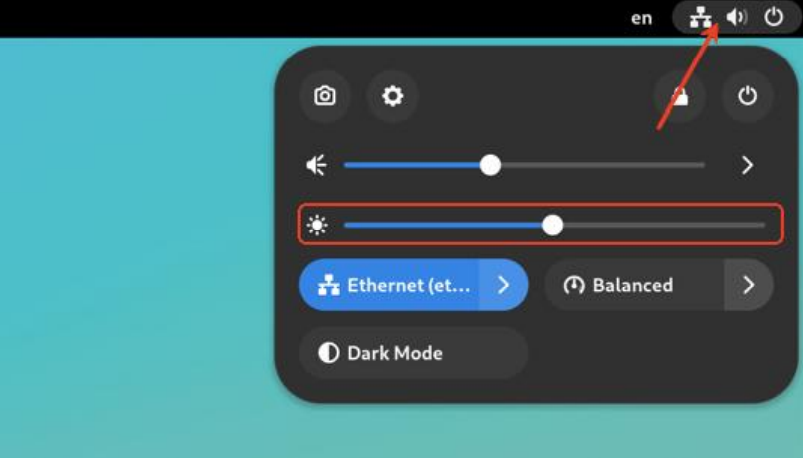
- Экран eDP готов к работе сразу после подключения и не требует дополнительных настроек программного обеспечения. Яркость экрана можно отрегулировать в правом верхнем углу рабочего стола.