Подключения к сети
Подключение Ethernet
Плата разработки имеет два порта 5G Ethernet. Оба порта проверяются одинаково. Подключите один конец сетевого кабеля к порту Ethernet макетной плата, а другой конец в маршрутизатор. Убедитесь, что сеть доступна. После установки соединения с роутером IP-адрес будет присвоен автоматически через DHCP, поэтому дополнительная настройка не требуется.
Для проверки IP-адреса в системе Linux можно использовать команду ifconfig:
sudo ifconfig eth0
Имена сетевых интерфейсов в разных системах Linux могут отличаться от eth0 и eth1.
При выполнении команд вы увидите похожий вывод данных на экране
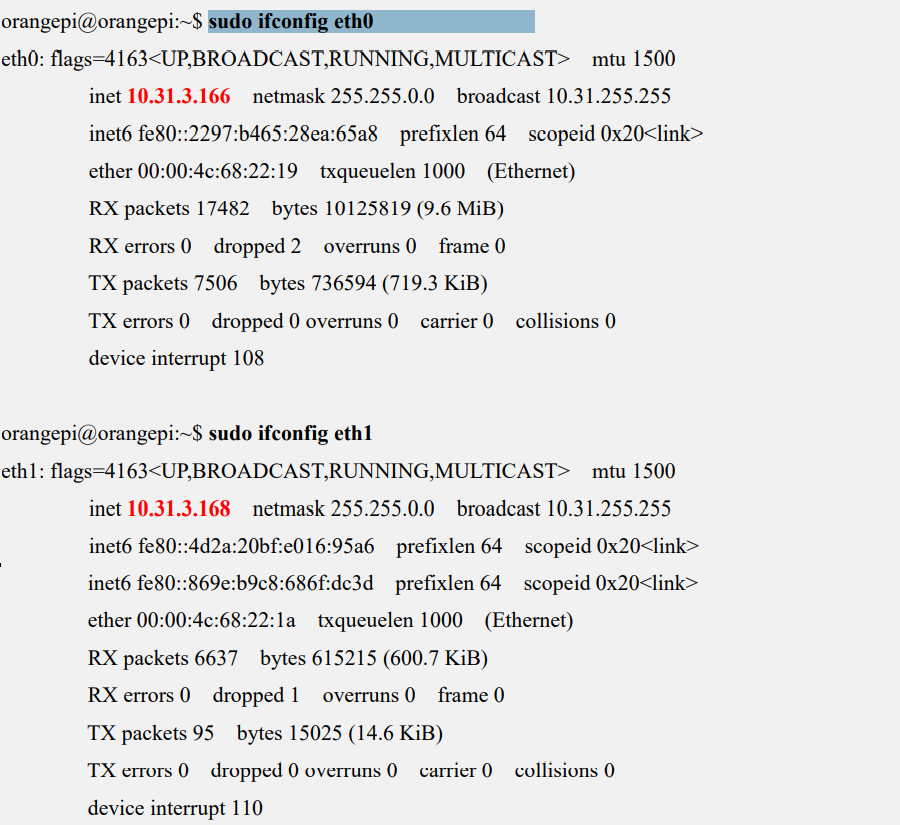
Если вводить команду ifconfig без указания sudo то выведется следующая ошибка:
orangepi@orangepi:~$ ifconfig
Command 'ifconfig' is available in the following places
- /sbin/ifconfig
- /usr/sbin/ifconfig
The command could not be located because '/sbin:/usr/sbin' is not included in the PATH
environment variable. This is most likely caused by the lack of administrative privileges associated with your
user account. ifconfig: command not found
Правильная команда sudo ifconfig !!!
Есть три способа проверить IP-адрес после включения платы разработки:
- Подключите монитор, затем войдите в систему и используйте команду ifconfig для просмотра IP-адреса
- Подключите адаптер USB-TTL и введите команду ifconfig в терминале последовательного порта UART2, чтобы просмотреть IP-адрес
- Если у вас нет последовательного порта отладки или дисплея HDMI, вы можете проверить IP-адрес сетевого порта платы разработки через интерфейс управления маршрутизатора.
Если вы не можете увидеть IP-адрес с помощью этого метода, алгоритм проверки следующий:
- Проверьте, нормально ли запустилась система Linux. Если зеленый индикатор на плате разработки мигает - ОС работает нормально. Если горит только синий светодиод - система не запустилась.
- Проверьте, плотно ли подключен сетевой кабель, или попробуйте другой кабель.
- Замените маршрутизатор. Некоторые модели маршрутизаторов могут корректно выдавать IP адреса, но не отображать их в интерфейсе управления.
Следует также отметить, что DHCP на плате разработки автоматически назначает IP-адрес и не требует каких-либо дополнительных настроек.
Для проверки сетевого подключения используется команда ping, которая выглядит следующим образом:
ping 8.8.8.8 -I eth0
Выполнение команды может быть прервано нажатием сочетания клавиш Ctrl+C
Подключение Wi-Fi
На макетной плате отсутствует встроееный модуль Wi-Fi. Для использования Wi-Fi требуется внешняя сетевая карта PCIe или сетевая карта USB. Инструкции по использованию внешней сетевой карты PCIe смотрите в разделе "Использование модуля M.2 E-Key PCIe Wi-Fi6 + Bluetooth". Инструкции по использованию внешней сетевой карты USB смотрите в разделе "Тестирования беспроводной сетевой карты USB".
Если плата разработки подключена через последовательный порт, а не через Ethernet или монитору, то для подключения к сети Wi-Fi рекомендуется использовать команды, показанные в этом разделе. Это связано с тем, что утилита nmtui может отображать только символьную информацию. Следует отметить, что при работе с платой через Ethernet или монитор описанные в данном разделе команды также корректно работают. Вся приведенная ниже информация предполагает, что имя узла сетевого устройства Wi-Fi wlan0. Однако разные модули могут иметь разные имена узлов, поэтому при необходимости замените wlan0 фактическим именем узла.
-
Войдите в систему Linux любым из трех способов:
- Если плата разработки подключена к сетевому кабелю, вы можете войти в систему Linux удаленно через SSH.
- Если плата разработки подключена к последовательному порту отладки, вы можете войти в систему с помощью терминала.
- Если плата разработки подключена к монитору, вы можете войти в систему с использованием рабочего стола, отображаемого на мониторе.
-
Используйте команду nmcli dev Wi-Fi для поиска доступных сетей Wi-Fi:
nmcli dev Wi-Fi
Должен отобразится список доступных сетей, подобный этому:
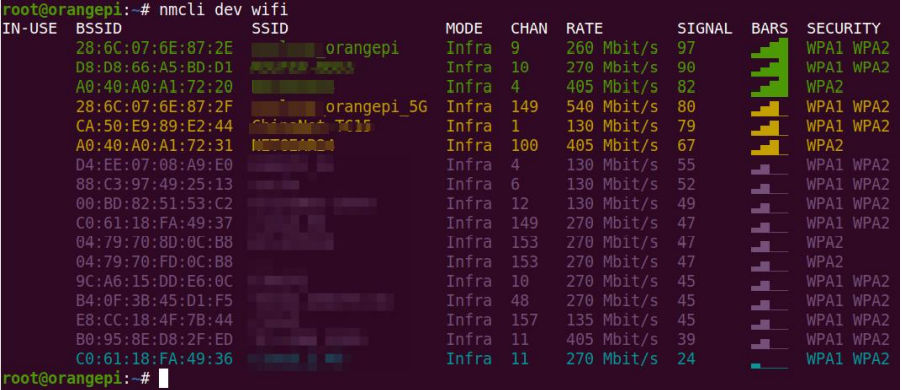
- Подключитесь к нужной точке доступа, используя команду sudo nmcli dev wifi connect Wi-Fi_name password Wi-Fi_passwd.
- Wi-Fi_name замените на имя точки доступа
- Wi-Fi_passwd - пароль доступа к сети Wi-Fi
sudo nmcli dev wifi connect Wi-Fi_name password Wi-Fi_passwd
- Проверьте IP адрес устройства в сети Wi-Fi
sudo ifconfig wlan0
Вместо wlan0 используйте фактический номер сети Wi-Fi
Информация о подключении будет следующая:
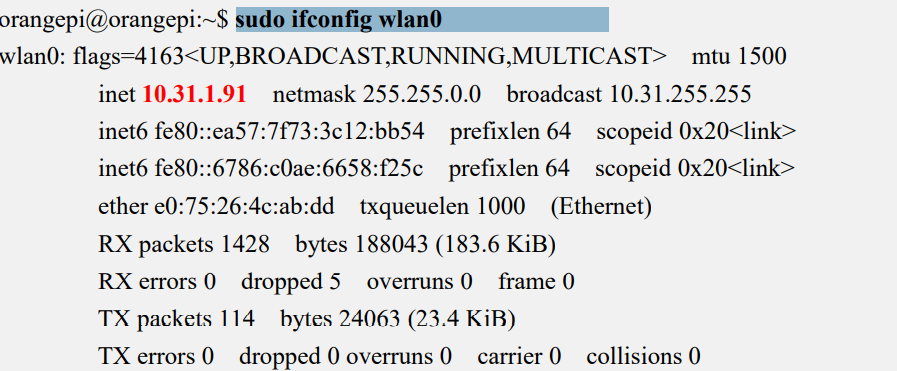
- Проверьте соединение с нужным сервером
Для проверки используется команда ping. Для примера, соединение с сервером Google, выглядит следующим образом:
ping 8.8.8.8 -I eth0