Использование 10-контактного последовательного порта для отладки
Подключение к последовательному порту для отладки
Расположение порта для отладки на плате и нумерация контактов показаны ниже
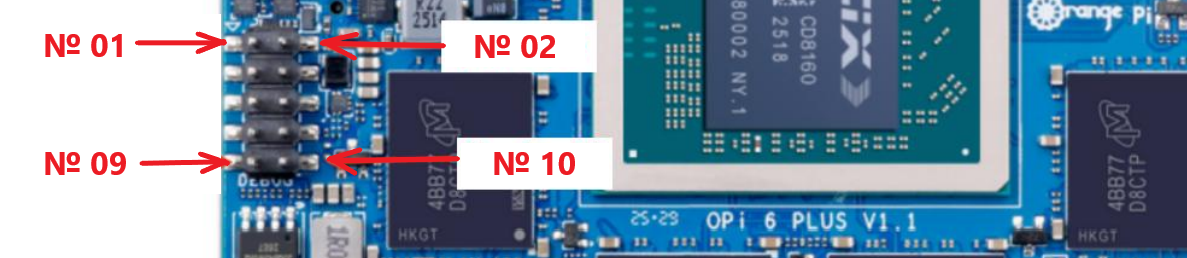
Функции контактов разъёма описаны в следующей таблице:

Подключите модуль USB-TTL 3,3 В к интерфейсу USB в компьютере, а контакты TTL к плате разработки в соответствии со схемой:
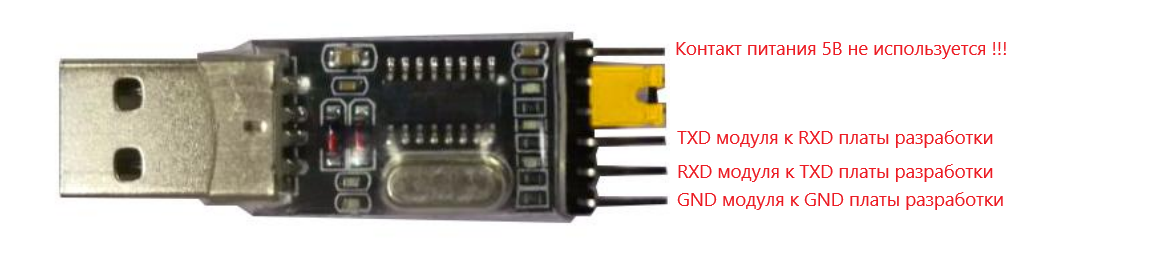
Для отладки платы разработки Orange Pi 6 plus, по умолчанию используется UART 2.
Для работы модуля TTL to USB может потребоваться установка драйверов. Обязательно проверяйте корректность установки адаптера перед его использованием. Для этого можно использовать "Диспетчер устройств" в Windows. Там же можно посмотреть номер COM порта

Инструкции по отладке платы Orange Pi 6 в ОС Windows
Существует множество программ под Windows для работы с последовательным портом, например SecureCRT, MobaXterm и т. д. Ниже приведена демонстрация использования бесплатной, портативной версии МобаXterm. Скачать программу можно на официальном сайте https://mobaxterm.mobatek.net/.
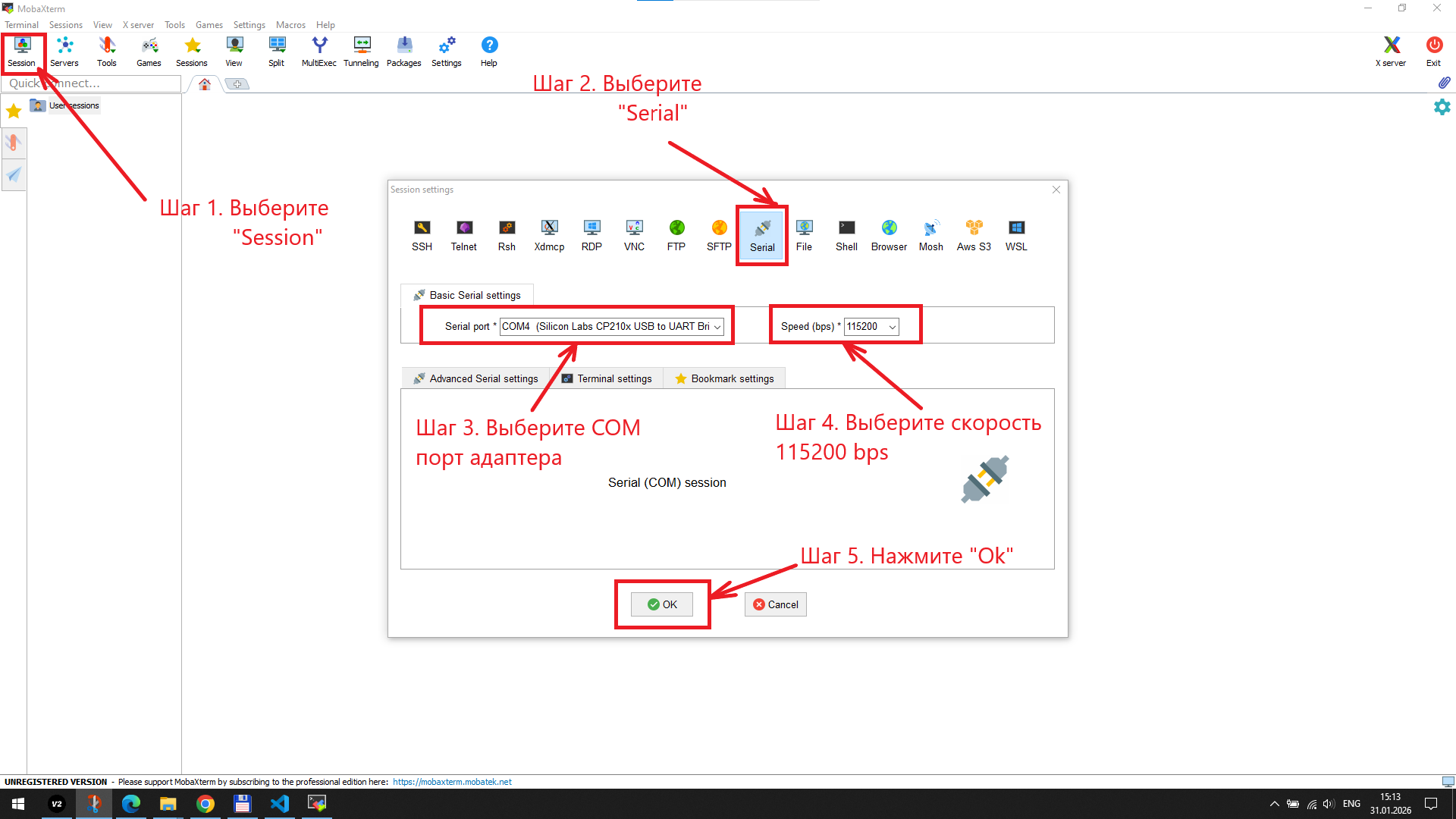
Для настройки соединение с последовательным портом платы разработки подключите адаптер и руководствуйтесь следующими шагами:
- Запустите программу МобаXterm
- Нажмите "Session" для настройки нового подключения
- В открывшемся окне выберите "Serial"
- В левом выпадающем спсиске найдите COM порт вашего USB адаптера
- В правом списке укажите скорость порта 115200 bps
- Нажмите кнопке "Ok" внизу окна
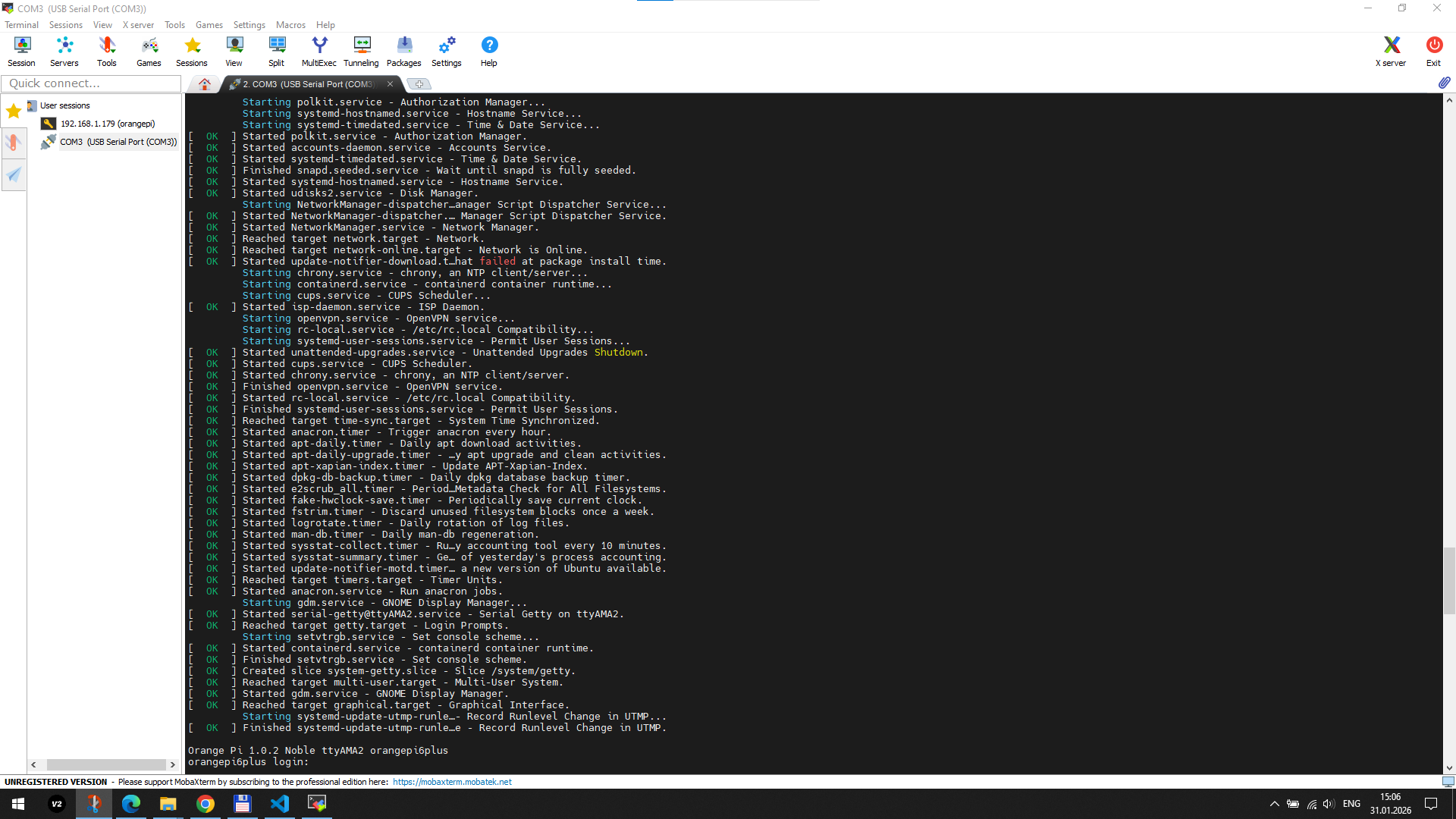
После этих настроек включите плату разработки и вы увидите логирование загрузки Orange Pi 6 plus. По окончанию процесса появится строка с запросом логина и пароля для входа в систему Orange Pi
Инструкции по отладке платы Orange Pi 6 в ОС Ubuntu
Для отладки через последовательный порт под ОС Ubuntu можно использовать такие программы, как Putty, Minicom и аналогичные. В данной инструкции будет показан процесс отладки в программе Putty.
- Подключите модуль USB-TTL в USB-интерфейс компьютера с ОС Ubuntu. Если модуль правильно распознается, то в разделе /dev/ttyUSB можно будет увидеть его название. Для просмотра введите команду ls :
ls /dev/ttyUSB
Запомните имя узла. Оно потребуется в дальнейшем при настройке программного обеспечения для COM порта.