Запись на диск образа Linux или образа BIOS в ОС Windows
Вся информация относится только к образам, загруженным с официального сайта Orange Pi http://www.orangepi.org/ или по прямым ссылкам на странице загрузок образов данной документации https://wildnotes.ru/docs/additionally/orangepi/introduction/download-files
Если вы используете образ ядра Linux 6.6 ACPI, необходимо обязательно обновить BIOS по инструкции в соответствующем разделе данной документации
Запись образа при помощи программы Win32Diskimager
Плата разработки поддерживает три режима загрузки:
- TF-карта.
Tребуется TF-карта объемом 32 ГБ или больше со скоростью передачи класса 10 или выше. Рекомендуется использовать карты проверенных брендов, таких как SanDisk. - USB
Требуется USB-накопитель с интерфейсом USB3.0 для более высокой скорости передачи данных - SSD-накопитель NVMe. Данный выриант является предпочтительным для более быстрой и стабиоьной работы системы. Рекомендуется твердотельный накопитель NVMe SSD M-Key 2280 со спецификацией интерфейса PCIe4.0x4
Вставьте запоминающее устройство в компьютер:
- Для подключения TF-карты к компьютеру требуется встроенный или внешний картридер.
- USB-накопитель просто вставляется в порт USB компьютера
- Для подключения твердотельного накопителя нужен корпус, который подключается к порту USB.
Создайте раздел на диске
- Если диск NVMe новый, то его необходимо инициализировать перед использованием. Для этого откройте "Управление дисками". Нажмите сочетание Win + R, введите
diskmgmt.mscв открывшемся окне и нажмите Ок. Операционная система сама предложит инициализировать новый диск. После этого следует создать раздел и отфарматировать его.
Если на диск уже записан образ операционной системы, то его нужно удалить перед тем как записать новый. Для этого нажмите сочетание Win + R, введите diskpart и нажмите Ок. Выполните следующие команды:
- Выведите на экран список всех дисков:
list disk
- Очистите нужный диск:
clean disk номер_диска
Вместо номер_диска укажите свой номер. Например: clean disk 2
Отформатируйте накопитель
Для этого можно использовать программу SD Card Formatter. Ссылка на скачивание https://www.sdcard.org/downloads/formatter/eula_windows/SDCardFormatterv5_WinEN.zip
Если в компьютер вставлен только один накопитель, столбец «Выбор карты» отобразит букву диска, соответствующую устройству хранения данных. Если к компьютеру подключено несколько USB-накопителей, вы можете выбрать букву диска, который необходимо отформатировать
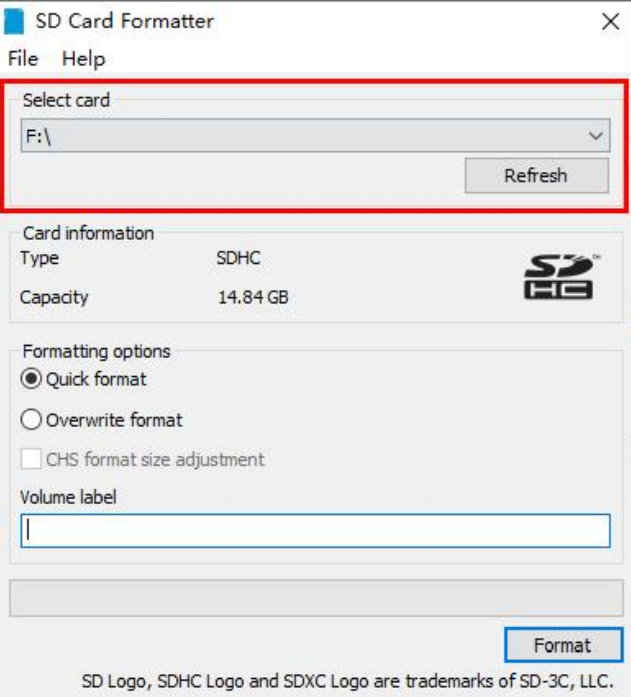
Затем нажмите «Форматировать» и в появившемся окне с предупреждением выберите «Да (Y)». После этого начнется форматирование диска.
Загрузите нужный образа операционной системы Linux или BIOS
Загрузите архив с образом нужной вам операционной системы с официального сайта Orange Pi http://www.orangepi.org/. Распакуйте архив. В распакованном архиве файл с расширением «.img», размер которого обычно составляет несколько ГБ или больше является нужным вам образом.
Запишите образ на накопитель
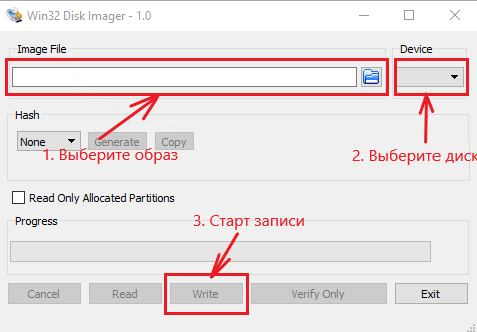
Одним из вариантов записи образа на диск является использование программы Win32Diskimager. Скачать ее можно по ссылке - https://sourceforge.net/projects/win32diskimager/files/Archive/
Запустите программу и следуйте шагам на изображении
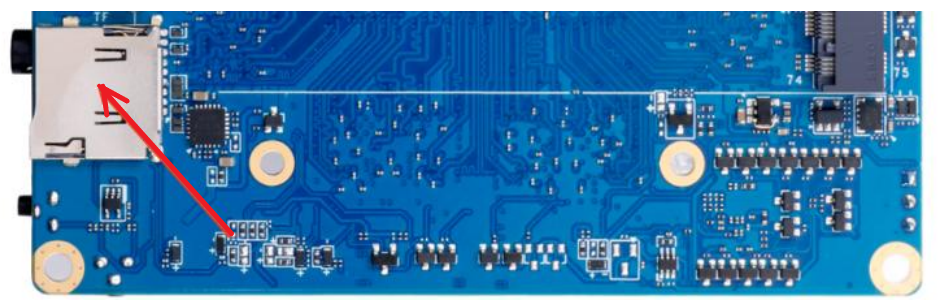
Подключите накопитель к плате разработки
После записи образа на TF карту установите карту в слот на плате разработки
Подключите USB накопитель к любому из портов USB на плате
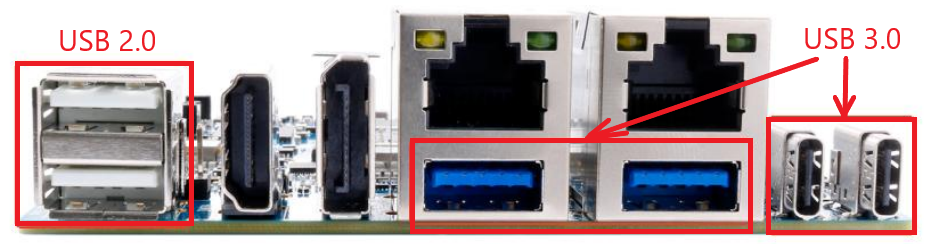
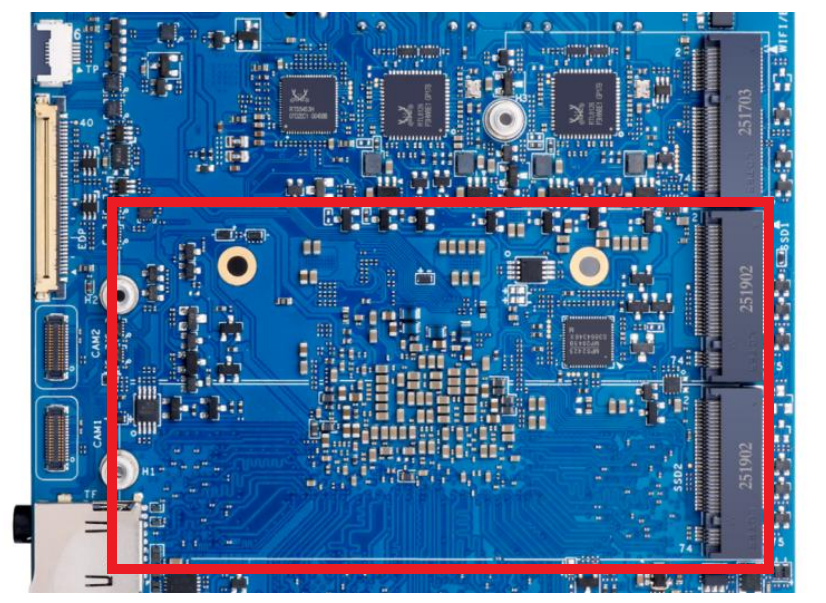
Установите SSD диск в любой из двух портов на нижней стороне платы
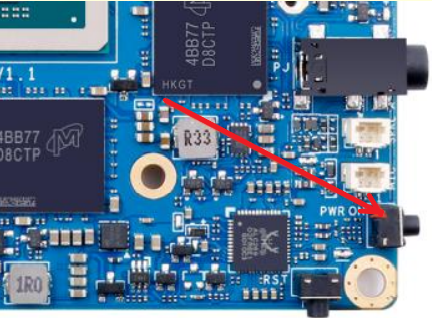
Плата НЕ ЗАПУСКАЕТСЯ АВТОМАТИЧЕСКИ после подключения питания к разъёму Type-C. Чтобы началась загрузка следует коротко нажать на кнопку питания. Расположение кнопки показано на фото.