Обновление BIOS на плате Orange Pi 6 plus
Подготовьте накопитель с записанным образом BIOS и вставьте его в плату разработки
Существует несколько способов управления BIOS, выберите один из них:
- Путем отладки через последовательный порт. Этот метод отладки описан разделе «Отладка через 10-контактный разъём».
- Через экран Hdmi или Edp. Этод метод описывается в данной статье
После включения платы нажмите клавишу F2 или Esc. Откроется интерфейс управления BIOS
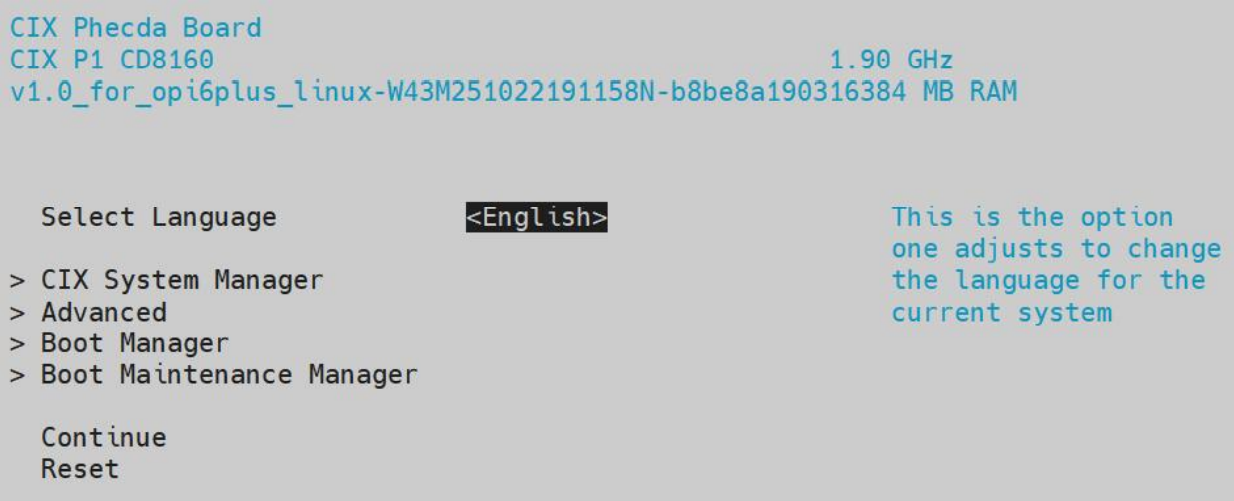
Затем с помощью клавиш со стрелками выберите пункт Boot Manager
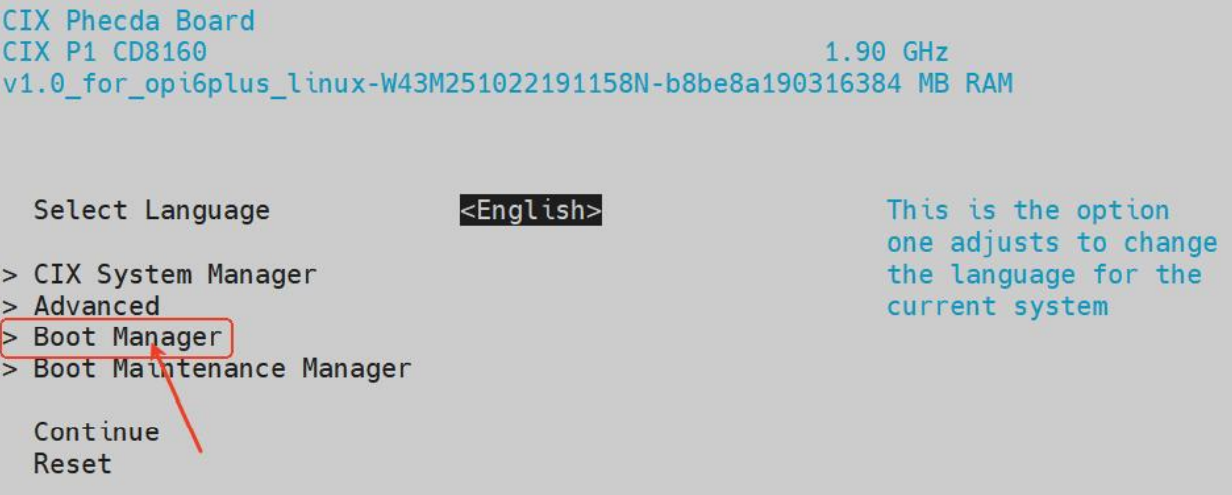
В открывшемся окне выберите UEFI Shell
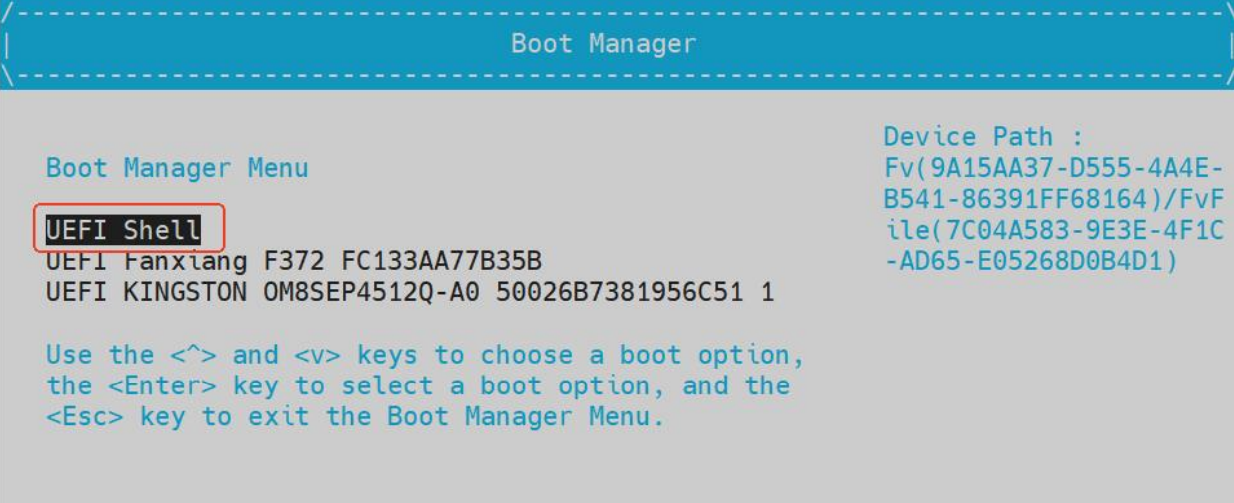
Через 5 секунд загрузится интерфейс оболочки UEFI
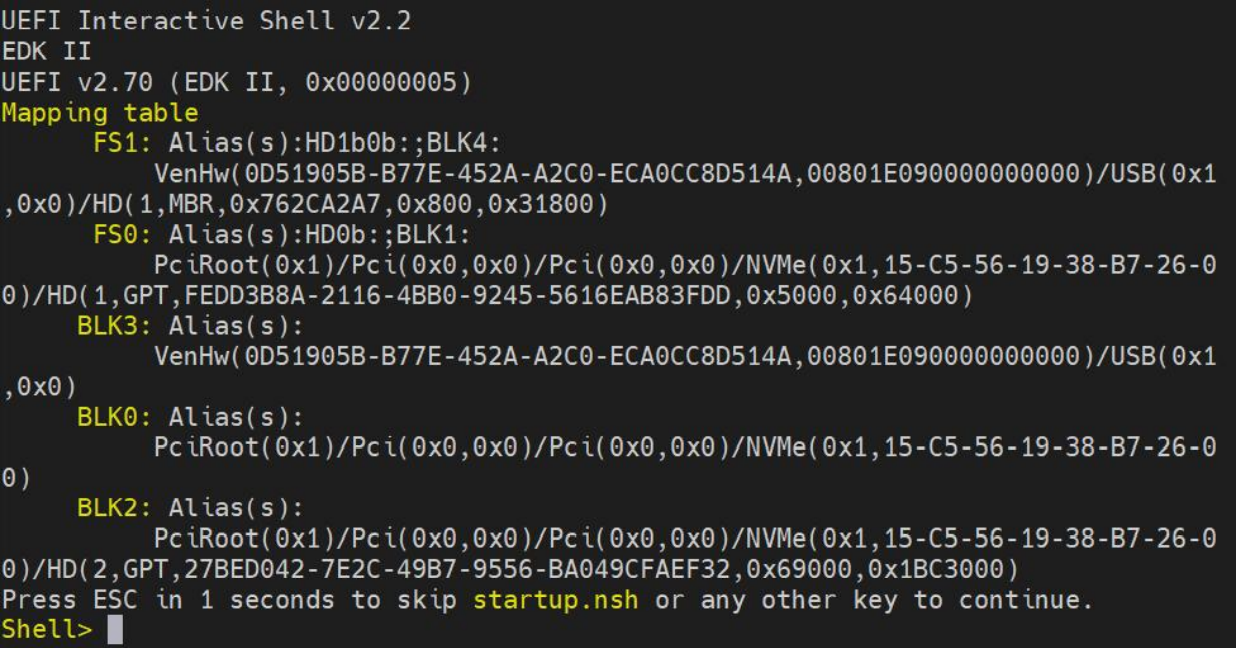
Введите название устройства с записанным образом BIOS в нижнем регистре, например fs0: или fs1:
fs1:
После входа в файловую систему нужного устройства наберите команду ls, что бы получить список файлов и директорий на диске. Если диск выбран правильно, то вы должны увидеть директории: bios_flash и UEFI
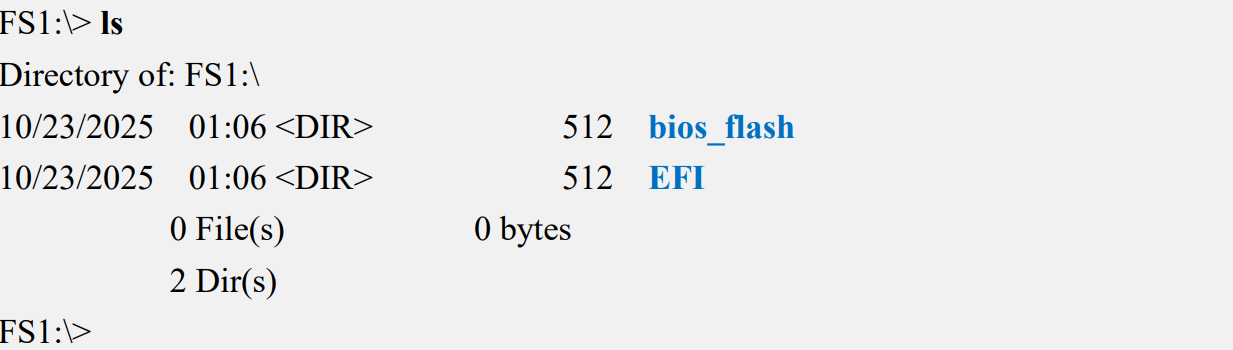
Перейдите в директорию с прошиками BIOS - bios_flash
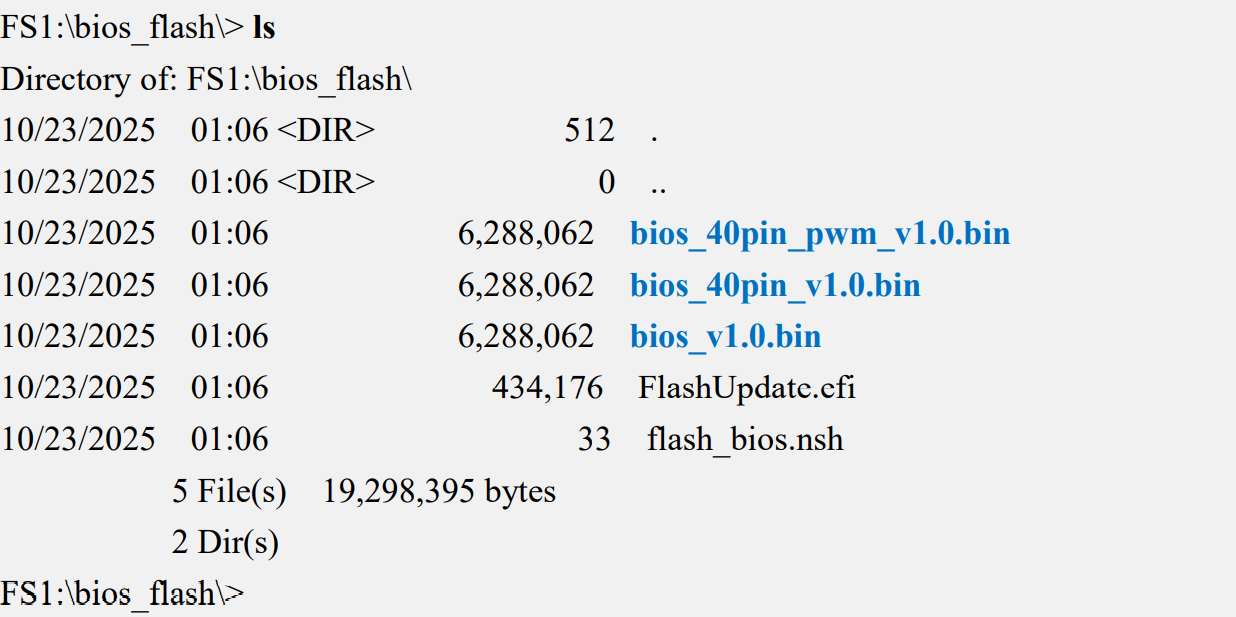
Представленные прошивки отличаются только настройками ACPI 40-контактного разъёма:
| Файл с прошивкой BIOS | ACPI конфигурация |
|---|---|
| bios_v1.0.bin | Все контакты в режиме GPIO |
| bios_40pin_v1.0.bin | Некоторые контакты по умолчанию настроены на I2C2, I2C4, I2C5, UART1, UART3, SPI1 и PWM5. Остальные - GPIO |
| bios_40pin_pwm_v1.0.bin | Некоторые контакты по умолчанию настроены на I2C2, I2C4, I2C5, UART3, SPI1, PWM5 и PWM3 . Остальные - GPIO |
После того, как определились с версией нужной вам прошивки, введите соответствующую команду:
- Для bios_v1.0.bin
FlashUpdate.efi -f bios_v1.0.bin
- Для bios_40pin_v1.0.bin
FlashUpdate.efi -f bios_40pin_v1.0.bin
- Для bios_40pin_pwm_v1.0.bin
FlashUpdate.efi -f bios_40pin_pwm_v1.0.bin
Начнется процесс записи BIOS
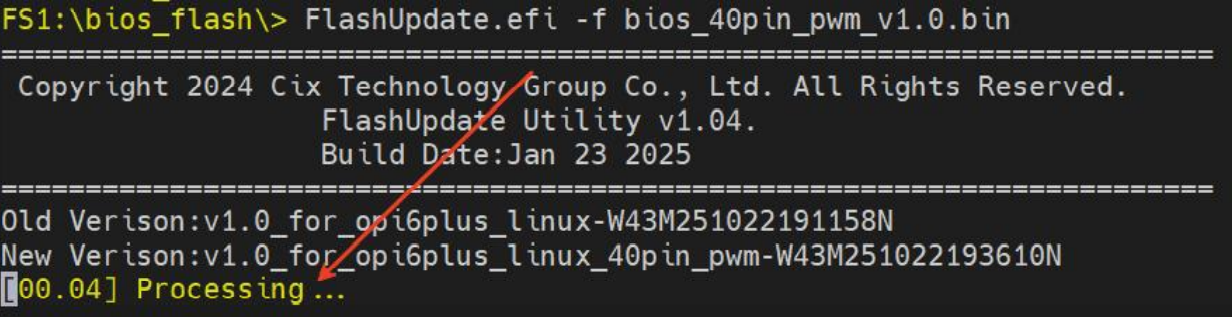
После завершения процесса записи появится сообщение о том, что операция успешно выполнена
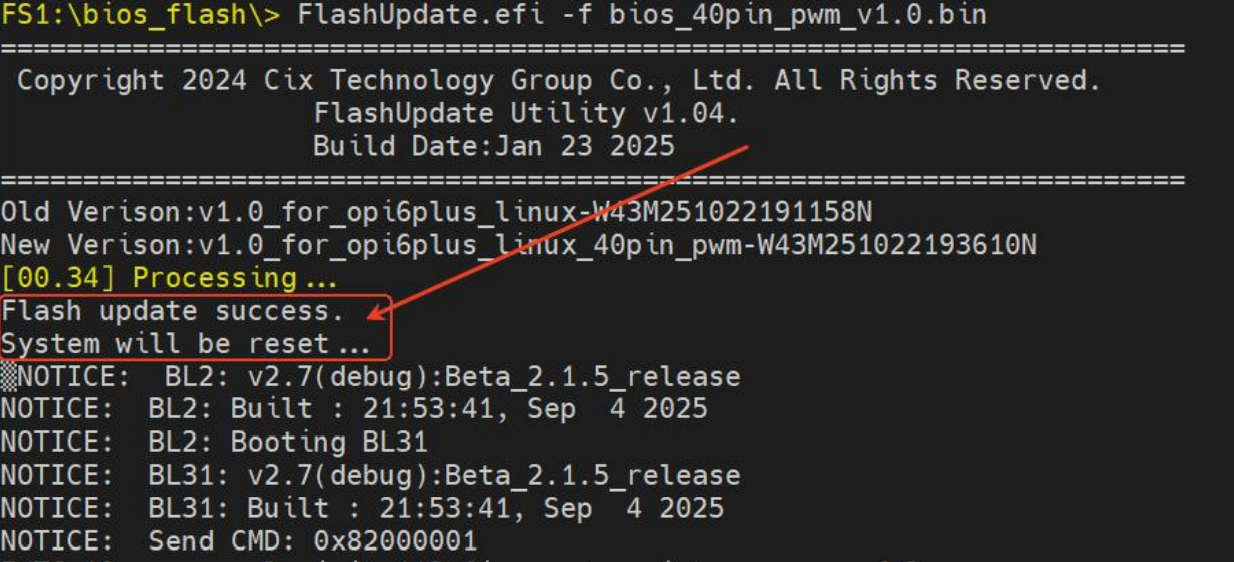
После этого плата с обновленным BIOS готова к работе